.png)
Cara Mengajukan SBUJK Melalui OSS Secara Mandiri
- Zulfikar Sitepu
- 21 Agu 2024
- 5 menit membaca

Cara Mengajukan Sendiri SBUJK Melalui OSS
Jika Anda ingin memproses SBUJK sendiri tanpa dibantu oleh pihak ketiga, Anda bisa melakukannya melalui OSS.
Pastikan Anda mengetahui dan memiliki format yang diminta beserta persyaratan lainnya.
Pertama, masuk ke akun Anda di oss.go.id
Kemudian, pilih PB UMKU.
Pilih Permohonan Baru.

Cari kode KBLI sesuai dengan yang akan Anda ajukan, sesuaikan dengan kode SBU, atau Anda bisa melihat terlebih dahulu di sini. Sudah saya siapkan tabelnya agar Anda bisa mengecek terlebih dahulu kode KBLI, kode SBU, beserta keterangannya:
https://docs.google.com/spreadsheets/d/1JHZ6DadSEx3Ds_pXjqoC2pLMU4hH30ZGRuhS9B9KeS4/edit?usp=sharing
Jika sudah, maka lakukan pencarian di OSS PB UMKU lalu pilih Proses Perizinan Berusaha UMKU seperti pada gambar ini.
Saya contohkan, Anda akan mengambil BG001 Konstruksi Gedung Hunian dengan kode KBLI 41011.
Kemudian, pilih Ajukan Perizinan Berusaha UMKU.
Lalu pilih Sertifikat Badan Usaha (SBU).
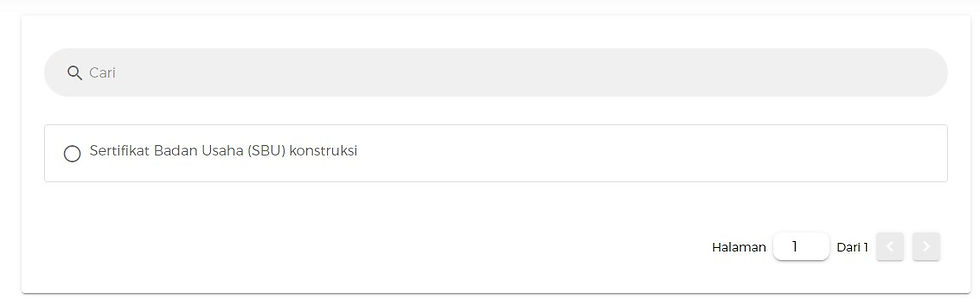
Jika muncul pop-up persetujuan lingkungan, maka sesuaikan dengan perizinan Anda. Bisa pilih "Tidak" jika tidak dipersyaratkan untuk persetujuan lingkungan/KKPR. Lalu klik Lanjut.
Scroll ke halaman bawah, pilih lagi Lanjut.
Jika Perizinan Berusaha UMKU berhasil diajukan, maka tahap selanjutnya adalah Anda perlu memenuhi syarat di portal.
Klik Pemenuhan Persyaratan PB UMKU di Sistem K/L.
Permohonan Registrasi

Di halaman portal, Anda akan menemukan ID Izin di bagian atas halaman. Biasanya diawali dengan kode I-20xxxxxxxxxxxxx.
Anda boleh copy-paste kode ini dari sekarang dan simpan di notes atau aplikasi catatan lainnya.
Isi semua pilihan sesuai dengan pilihan Anda.
Pilih seperti LSBU, Kualifikasi, Asosiasi.
Untuk nama PIC, pastikan diubah menjadi nama orang dan juga nomor HP PIC. Jangan ada tanda +62.
Ganti menjadi 0, jadi misalnya nomor HP-nya menjadi 0811 222 3333 444.
Klik Save agar tersimpan, lalu bisa klik Next.
Informasi Badan Usaha
Selanjutnya di bagian informasi badan usaha, pastikan semua data sudah terisi atau terpilih dengan benar.
Di halaman ini juga diharuskan upload Surat Pernyataan Tanggung Jawab Mutlak.
Jika belum memiliki formatnya, bisa di-download di bagian Download Template Surat Pernyataan.
Gabung file surat ini dengan formulir Daftar Tenaga Kerja Konstruksi.
Contoh formulirnya seperti ini

Jika sudah, lakukan upload file, klik Save, dan klik Next.
Informasi Akte
Pada halaman ini, isi sesuai dengan data akta terbaru atau terupdate badan usaha Anda.
Pastikan diisi bagian:
- Alamat notaris
- Modal dasar (jika ada)
- Modal disetor (jika ada)
- Maksud tujuan (bisa diisi sesuai dengan KBLI Anda, misalnya seperti permohonan awal. Seperti pada contoh ini, maka isi: 41011 Konstruksi Gedung Hunian
- Nomor pengesahan SK Kumham sesuai data yang badan usaha Anda miliki.
Pastikan juga upload file SK Kumham, yaitu scan akta lengkap beserta pengesahannya.
Setelah selesai, klik Save dan Next.
Informasi Pemegang Saham
Pada bagian ini, Anda diharuskan mengisi data pemegang saham. Jika berbentuk PT, maka pastikan NIK KTP dan modal disetor sesuai dengan akta terupdate badan usaha Anda.
Jika CV, maka diisi angka 0.
Klik Save dan Next.
Informasi Pengurus Perusahaan
Pada bagian ini, pastikan dipilih jabatan dan PJBU sesuai dengan data akta.
- Jabatan: pilih sesuai dengan akta, seperti apakah direktur atau komisaris.
- PJBU: direksi (direktur utama atau direktur yang dipilih sebagai penanggung jawab).
Pilih PJBU "Ya" sesuai nama pengurus yang dipilih sebagai penanggung jawab.
Klik Save dan Next.
Informasi Neraca
Pada halaman ini, bisa dipilih untuk tahun adalah 1 tahun terakhir. Misal pengajuan 2024, Anda bisa mengisi tahun neraca 2023 jika badan usaha berdiri sebelum tahun 2024.
Kemudian, isi lainnya sesuai dengan isian neraca/akuntan publik.
Jika kelas/kualifikasi kecil, maka cukup upload dan isi sesuai neraca yang dibuat oleh badan usaha.
Jika kelas menengah dan besar, maka harus dilampirkan Laporan Audit Akuntan Publik.
Jika sudah, klik Save dan Next.
Informasi Penjualan Tahunan
Pada bagian ini, jika badan usaha Anda kualifikasi kecil, bisa dikosongkan. Klik Next.
Tapi jika kelas menengah dan besar, maka Anda harus terlebih dahulu mengisi pengalaman badan usaha pada web SIMPAN:
Lalu copy-paste Nomor Registrasi Pengalaman SIMPAN ke halaman portal. Klik Search. Jika sudah ditemukan, maka nanti akan otomatis semua tabel terisi sesuai dengan data di SIMPAN.
Klik Save dan Next.
Kepemilikan Peralatan
Jika belum memiliki peralatan yang terdaftar pada SIMPK, maka pilih Tidak dan upload Surat Pernyataan Pemenuhan Peralatan.
Dengan catatan, pemohon harus menyampaikan daftar peralatan ke SIMPK dalam waktu 30 hari sejak SBU diterbitkan.
Jika tidak ada formatnya, Anda bisa lihat contohnya seperti ini.

Jika sudah memiliki peralatan yang tercatat, pilih Ya dan klik Save. Pilih Next.
Informasi Peralatan
Jika Anda tadi sudah memilih Ya pada halaman kepemilikan peralatan, maka halaman ini muncul otomatis. Isi nomor registrasi peralatan sesuai dengan nomor yang tercatat di SIMPK dan isi sesuai dengan data peralatan Anda.
Klik Save dan Next.
Informasi Penanggung Jawab Badan Usaha
Halaman ini adalah untuk mengisi data penanggung jawab badan usaha.
Isi NIK, NPWP, dan Nama akan otomatis terisi sesuai dengan data yang Anda pilih tadi pada halaman Informasi Pengurus Perusahaan.
Upload juga pas foto direktur.
Klik Save dan Next.
Informasi Penanggung Jawab Teknik
Pada bagian ini, pastikan Anda sudah melakukan Get Data SKK pada SIMPAN. Jika sudah di-get data di SIMPAN, maka isi nomor registrasi SKK lalu klik logo Search (icon kaca pembesar).
Nomor registrasi SKK contohnya seperti ini: F 20xx 45xxx 2024 03xxxx SI 01.
Nanti data akan otomatis terisi menyesuaikan dengan data pemegang SKK.
Setelah itu, Anda perlu upload ijazah dan file SKK.
Surat Pemberitahuan (SPT) Masa Pajak Penghasilan bisa dikosongkan.
Klik Save dan Next jika sudah selesai.
Informasi Penanggung Jawab Sub Klasifikasi
Pada halaman ini, prosesnya sama dengan halaman Informasi Penanggung Jawab Teknik.
Informasi SMAP
Jika Anda sudah memiliki dokumen SMAP, maka pilih sesuai dengan data yang Anda miliki.
Jika belum, pilih Surat Pernyataan Komitmen. Surat ini berlaku selama:
- 3 (tiga) tahun untuk Kualifikasi Kecil untuk Kualifikasi Kecil.
- 2 (dua) tahun untuk Kualifikasi Kecil untuk Kualifikasi Menengah.
- 1 (satu) tahun untuk Kualifikasi Kecil untuk Kualifikasi Besar.
Upload Surat Pernyataan Komitmen atau dokumen SMAP pada bagian Bukti Pendukung.
Untuk contoh Surat Pernyataan Komitmen, Anda bisa lihat di sini.

Jika sudah, klik Save dan Next.
Proses Selesai
Pada halaman ini, proses upload dan isi data sudah selesai.
Klik Verifikasi Permohonan terlebih dahulu lalu klik Save. Artinya, permohonan Anda sudah bisa diget oleh LSBU atau mitra LSBU untuk diproses lebih lanjut.
Berikan ID Izin Anda hanya kepada LSBU atau mitra yang sudah Anda percaya / bekerja sama sesuai permohonan awal Anda.
Sampai di sini, maka proses sementara telah selesai. Anda tinggal menunggu notifikasi pada halaman OSS di bagian KBLI yang Anda ajukan tadi pada status permohonan.
Jika tidak ada kekurangan persyaratan, maka Anda hanya akan melakukan pembayaran dan tanda tangan secara digital pernyataan komitmen perjanjian dengan LSBU.
Tapi jika ada kekurangan, Anda harus meng-upload ulang atau mengisi ulang bagian yang salah dan jangan lupa pada halaman Proses Selesai Anda harus klik Verifikasi Permohonan dan Save lagi agar bisa diget ulang oleh LSBU/ mitra LSBU.
Demikian informasi yang saya sampaikan. Terima kasih.


Komentar